
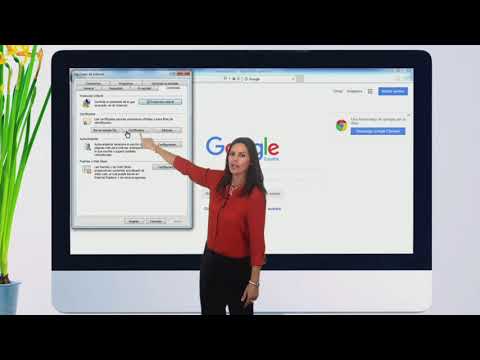
Instalar un certificado digital en el navegador puede ser una tarea sencilla si sigues correctamente los pasos. El certificado digital es una herramienta fundamental para realizar trámites y transacciones en línea de manera segura, ya que garantiza la identidad y autenticidad de quien lo utiliza.
A continuación, te mostraré los pasos necesarios para instalar el certificado digital en los navegadores más comunes, como Google Chrome, Mozilla Firefox y Microsoft Edge.
En Google Chrome:
1. Lo primero que debes hacer es obtener el certificado digital. Puedes solicitarlo en una entidad certificadora reconocida, como la Fábrica Nacional de Moneda y Timbre (FNMT) en España.
2. Una vez que tengas el certificado digital en formato .p12 o .pfx, debes hacer doble clic sobre el archivo para importarlo al almacén de certificados de tu sistema operativo.
3. Abre Google Chrome y haz clic en el icono de los tres puntos verticales en la esquina superior derecha del navegador.
4. En el menú desplegable, selecciona «Configuración» y desplázate hacia abajo hasta encontrar la sección «Privacidad y seguridad».
5. Haz clic en «Configuración de certificados» y se abrirá una nueva ventana.
6. En la pestaña «Personal» o «Mis certificados», haz clic en «Importar» y selecciona el archivo .p12 o .pfx que importaste previamente.
7. Sigue las instrucciones del asistente de importación y, una vez finalizado el proceso, habrás instalado el certificado digital en Google Chrome.
En Mozilla Firefox:
1. Al igual que en Chrome, primero debes obtener el certificado digital en formato .p12 o .pfx.
2. Abre Mozilla Firefox y haz clic en el icono de las tres líneas horizontales en la esquina superior derecha del navegador.
3. En el menú desplegable, selecciona «Opciones» y se abrirá una nueva pestaña.
4. En la barra lateral izquierda, haz clic en «Privacidad y seguridad» y desplázate hacia abajo hasta encontrar la sección «Certificados».
5. Haz clic en «Ver certificados» y se abrirá una nueva ventana.
6. En la pestaña «Sus certificados», haz clic en «Importar» y selecciona el archivo .p12 o .pfx que importaste previamente.
7. Sigue las instrucciones del asistente de importación y, una vez finalizado el proceso, habrás instalado el certificado digital en Mozilla Firefox.
En Microsoft Edge:
1. Al igual que en los navegadores anteriores, primero debes obtener el certificado digital en formato .p12 o .pfx.
2. Abre Microsoft Edge y haz clic en el icono de los tres puntos horizontales en la esquina superior derecha del navegador.
3. En el menú desplegable, selecciona «Configuración» y se abrirá una nueva pestaña.
4. Desplázate hacia abajo y haz clic en «Privacidad y servicios».
5. En la sección «Certificados», haz clic en «Importar o exportar» y se abrirá una nueva ventana.
6. Selecciona «Importar un certificado» y haz clic en «Siguiente».
7. Selecciona el archivo .p12 o .pfx que importaste previamente y sigue las instrucciones del asistente de importación.
8. Una vez finalizado el proceso, habrás instalado el certificado digital en Microsoft Edge.
Recuerda que estos pasos pueden variar ligeramente dependiendo de la versión del navegador que estés utilizando. Si tienes alguna dificultad durante el proceso, te recomiendo consultar la documentación oficial del navegador o contactar con el soporte técnico correspondiente.
La instalación de un certificado digital en el navegador es un proceso necesario para poder realizar diversas operaciones en línea de forma segura y confiable. Un certificado digital es un archivo que contiene información sobre la identidad de una entidad, ya sea una persona, una empresa o una organización.
Existen diferentes tipos de certificados digitales, pero en general se utilizan para establecer una conexión segura entre un navegador web y un servidor.
A continuación, se detallan los pasos para instalar un certificado digital en los navegadores más comunes:
1. Google Chrome:
– Abre el menú de configuración haciendo clic en los tres puntos verticales en la esquina superior derecha del navegador.
– Selecciona «Configuración» en el menú desplegable.
– En la sección «Privacidad y seguridad», haz clic en «Configuración de certificados».
– Se abrirá una nueva ventana, haz clic en la pestaña «Contenido» y luego en «Certificados».
– Haz clic en el botón «Importar» y selecciona el archivo del certificado digital que deseas instalar.
– Sigue las instrucciones del asistente de importación para completar la instalación.
2. Mozilla Firefox:
– Abre el menú de configuración haciendo clic en las tres líneas horizontales en la esquina superior derecha del navegador.
– Selecciona «Opciones» en el menú desplegable.
– En la barra lateral izquierda, haz clic en «Privacidad y seguridad».
– Desplázate hacia abajo hasta la sección «Certificados» y haz clic en «Ver certificados».
– En la pestaña «Sus certificados», haz clic en «Importar» y selecciona el archivo del certificado digital que deseas instalar.
– Sigue las instrucciones del asistente de importación para completar la instalación.
3. Microsoft Edge:
– Abre el menú de configuración haciendo clic en los tres puntos horizontales en la esquina superior derecha del navegador.
– Selecciona «Configuración» en el menú desplegable.
– En la barra lateral izquierda, haz clic en «Privacidad, búsqueda y servicios».
– Desplázate hacia abajo hasta la sección «Seguridad» y haz clic en «Administrar certificados».
– En la ventana de administración de certificados, haz clic en «Importar» y selecciona el archivo del certificado digital que deseas instalar.
– Sigue las instrucciones del asistente de importación para completar la instalación.
Es importante tener en cuenta que cada navegador puede tener pequeñas variaciones en el proceso de instalación de certificados digitales. Además, es posible que se requiera una contraseña para completar la instalación, por lo que es recomendable tenerla a mano.
Una vez instalado el certificado digital en el navegador, podrás utilizarlo para acceder a servicios en línea que requieran autenticación, como realizar trámites en la administración pública, firmar documentos electrónicos o realizar transacciones bancarias seguras. Recuerda mantener el certificado digital actualizado y protegido para garantizar su uso seguro.
Cuando se trata de descargar el certificado digital, es importante utilizar un navegador seguro y confiable que garantice la protección de tus datos. A continuación, te presento algunas opciones de navegadores que son ideales para realizar esta tarea:
1. Google Chrome: Este navegador es uno de los más populares y ampliamente utilizado en todo el mundo. Es conocido por su velocidad y seguridad, lo que lo convierte en una excelente opción para descargar el certificado digital. Además, cuenta con una amplia gama de extensiones y complementos que pueden mejorar la experiencia de navegación.
2. Mozilla Firefox: Firefox es otro navegador muy popular y confiable. Es conocido por su privacidad y seguridad, ya que tiene funciones integradas para bloquear rastreadores y proteger tus datos personales. Además, cuenta con una comunidad de desarrolladores activa que crea extensiones y complementos útiles.
3. Microsoft Edge: Edge es el navegador predeterminado en los sistemas operativos Windows 10. Es rápido, seguro y ofrece una experiencia de navegación fluida. Además, cuenta con funciones de seguridad avanzadas, como la protección contra phishing y malware.
4. Safari: Safari es el navegador predeterminado en los dispositivos Apple. Es conocido por su velocidad y eficiencia, y ofrece una experiencia de navegación segura. Además, Safari tiene integradas funciones de privacidad que bloquean rastreadores y protegen tus datos personales.
Activación del certificado digital en España
La activación del certificado digital en España es un proceso necesario para poder utilizar este tipo de certificado en trámites y gestiones electrónicas. El certificado digital es un documento electrónico que permite identificar a una persona o entidad en el ámbito digital, asegurando su identidad y garantizando la autenticidad de las comunicaciones y transacciones realizadas a través de Internet.
Para activar el certificado digital, es necesario seguir una serie de pasos que varían dependiendo de la entidad emisora del certificado. A continuación, se detallan los pasos generales a seguir para la activación del certificado digital en España:
1. Obtención del certificado digital: En primer lugar, es necesario obtener el certificado digital a través de una entidad emisora autorizada, como la Fábrica Nacional de Moneda y Timbre o una autoridad de certificación reconocida. Para obtener el certificado digital, es necesario presentar la documentación requerida y seguir los procedimientos establecidos por la entidad emisora.
2. Descarga del certificado digital: Una vez obtenido el certificado digital, se debe proceder a su descarga en el dispositivo desde el cual se va a utilizar. Esto puede implicar el uso de una tarjeta inteligente o un token USB, dependiendo del tipo de certificado y de la entidad emisora.
3. Instalación del certificado digital: Una vez descargado, el certificado digital debe ser instalado en el dispositivo. Esto implica seguir las instrucciones proporcionadas por la entidad emisora para instalar correctamente el certificado en el sistema operativo correspondiente.
4. Activación del certificado digital: Una vez instalado, es necesario activar el certificado digital para poder utilizarlo. Para ello, se debe acceder a la configuración del certificado en el dispositivo y seguir las indicaciones proporcionadas por la entidad emisora. Este proceso puede implicar la introducción de una contraseña o PIN para proteger el acceso al certificado.
5. Configuración de las aplicaciones: Una vez activado el certificado digital, es necesario configurar las aplicaciones y programas que se vayan a utilizar para que reconozcan y utilicen el certificado correctamente. Esto puede implicar la configuración de navegadores web, clientes de correo electrónico u otras aplicaciones que requieran el uso del certificado digital.
Es importante tener en cuenta que el proceso de activación del certificado digital puede variar dependiendo de la entidad emisora y del tipo de certificado utilizado. Por lo tanto, es recomendable seguir las instrucciones proporcionadas por la entidad emisora y consultar su documentación específica para asegurar una correcta activación del certificado digital.
Si estás buscando una forma sencilla de instalar el certificado digital en tu navegador, te recomendamos contar con la ayuda de profesionales en el área. En GestorPlus, una Asesoría y Gestoría especializada en trámites y gestiones administrativas, podemos ayudarte. Nuestro equipo de expertos te guiará paso a paso en el proceso de instalación, asegurándote que todo esté correctamente configurado. No pierdas más tiempo, contacta con nosotros a través de nuestra página web. Haz clic aquí para más información: Contactar con GestorPlus