
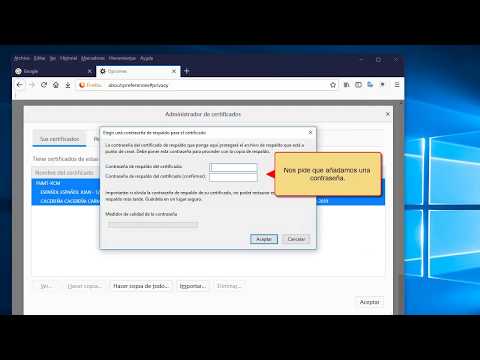
Exportar un certificado digital de Google Chrome a Mozilla es un proceso relativamente sencillo que te permitirá utilizar el mismo certificado en ambos navegadores. Esto puede ser útil si necesitas acceder a sitios web que requieren certificados digitales y deseas tener la flexibilidad de usar diferentes navegadores.
Aquí te explico los pasos que debes seguir para exportar tu certificado digital de Google Chrome a Mozilla:
1. Abre Google Chrome y haz clic en el menú de opciones en la esquina superior derecha del navegador. Selecciona “Configuración” en el menú desplegable.
2. En la página de configuración, desplázate hacia abajo y haz clic en “Configuración avanzada” para expandir las opciones adicionales.
3. En la sección “Privacidad y seguridad”, haz clic en “Seguridad” y luego en “Administración de certificados”.
4. Se abrirá la ventana de “Certificados”. Asegúrate de estar en la pestaña “Personal” y selecciona el certificado digital que deseas exportar.
5. Haz clic en el botón “Exportar” y se abrirá el asistente de exportación de certificados.
6. Sigue las instrucciones del asistente para guardar el certificado en tu computadora. Asegúrate de recordar la ubicación y el nombre del archivo.
7. Abre Mozilla Firefox y haz clic en el menú de opciones en la esquina superior derecha del navegador. Selecciona “Opciones” en el menú desplegable.
8. En la página de opciones, selecciona “Privacidad y seguridad” en el panel izquierdo.
9. Desplázate hacia abajo hasta la sección “Certificados” y haz clic en el botón “Ver certificados”.
10. Se abrirá la ventana de “Certificados”. Asegúrate de estar en la pestaña “Sus certificados” y haz clic en el botón “Importar”.
11. Se abrirá el asistente de importación de certificados. Navega hasta la ubicación donde guardaste el certificado exportado de Google Chrome y selecciona el archivo.
12. Sigue las instrucciones del asistente para importar el certificado. Es posible que se te solicite ingresar una contraseña si el certificado está protegido con una.
Una vez completados estos pasos, habrás exportado con éxito tu certificado digital de Google Chrome a Mozilla Firefox. Ahora puedes utilizar el mismo certificado en ambos navegadores para acceder a sitios web seguros que lo requieran.
Recuerda que este proceso solo aplica para certificados digitales personales y no para certificados de sitios web. Además, ten en cuenta que los navegadores pueden tener ligeras variaciones en la ubicación de las opciones mencionadas, por lo que es posible que debas adaptar los pasos a tu versión específica del navegador.
Exportar certificado digital en Google Chrome
Exportar un certificado digital en Google Chrome es un proceso sencillo que te permite guardar una copia de seguridad de tu certificado en caso de que lo necesites en el futuro o desees utilizarlo en otro dispositivo. A continuación, te explicaré los pasos a seguir para exportar un certificado digital en Google Chrome:
1. Abre Google Chrome en tu dispositivo y haz clic en el menú de configuración en la esquina superior derecha de la ventana. Este menú está representado por tres puntos verticales.
2. En el menú desplegable, selecciona la opción “Configuración” para acceder a la configuración de Chrome.
3. En la página de configuración, desplázate hacia abajo y haz clic en “Configuración avanzada” para mostrar más opciones.
4. Continúa desplazándote hacia abajo hasta encontrar la sección “Privacidad y seguridad”. Dentro de esta sección, haz clic en “Administrar certificados” para abrir la ventana de administración de certificados.
5. Se abrirá una ventana nueva con la pestaña “Personal”. Aquí encontrarás todos los certificados digitales instalados en tu dispositivo.
6. Busca el certificado que deseas exportar en la lista y selecciónalo haciendo clic en él.
7. Una vez seleccionado el certificado, haz clic en el botón “Exportar” que se encuentra en la parte inferior de la ventana.
8. Se abrirá un asistente de exportación que te guiará a través del proceso.
9. Elige un nombre y una ubicación para guardar el archivo de exportación. Puedes elegir cualquier ubicación de tu dispositivo que sea fácilmente accesible para ti.
10. A continuación, se te pedirá que establezcas una contraseña para proteger el archivo de exportación. Esta contraseña es importante porque garantiza que solo tú puedas acceder al certificado exportado. Asegúrate de establecer una contraseña segura y recuérdala para futuras referencias.
11. Finalmente, haz clic en “Aceptar” o “Exportar” para completar el proceso de exportación. Una vez que se complete la exportación, recibirás una confirmación de que el certificado se ha exportado correctamente.
Ahora tienes una copia de seguridad de tu certificado digital en Google Chrome. Recuerda guardar el archivo de exportación en un lugar seguro y protegido para evitar cualquier acceso no autorizado.
Instalar certificado electrónico en Firefox
Para instalar un certificado electrónico en Firefox, sigue los siguientes pasos:
1. Abre el navegador Firefox y haz clic en el menú de opciones, representado por tres líneas horizontales en la esquina superior derecha.
2. Selecciona “Preferencias” en el menú desplegable.
3. En la ventana de preferencias, haz clic en “Privacidad y seguridad” en el panel izquierdo.
4. Desplázate hacia abajo hasta encontrar la sección “Certificados” y haz clic en “Ver certificados”.
5. En la ventana de administración de certificados, selecciona la pestaña “Sus certificados”.
6. Haz clic en “Importar” y busca el archivo del certificado electrónico que deseas instalar en tu computadora. El archivo del certificado tendrá una extensión .p12 o .pfx.
7. Ingresa la contraseña del certificado cuando se te solicite.
8. A continuación, se abrirá una ventana emergente en la que se te preguntará en qué almacen de certificados deseas instalar el certificado. Selecciona “Tu almacen de certificados” y haz clic en “Siguiente”.
9. Finalmente, haz clic en “Finalizar” para completar la instalación del certificado.
Una vez que hayas instalado el certificado electrónico en Firefox, podrás utilizarlo para autenticarte en diferentes servicios en línea, como la administración tributaria o la seguridad social.
Es importante tener en cuenta que la instalación de un certificado electrónico puede variar ligeramente dependiendo de la versión específica de Firefox que estés utilizando. Si tienes alguna dificultad o no encuentras las opciones mencionadas, te recomendamos consultar la documentación oficial de Firefox o buscar ayuda en la comunidad de usuarios.
Transferencia de certificado digital entre ordenadores
La transferencia de certificado digital entre ordenadores es un proceso que permite mover un certificado digital de un dispositivo a otro. Un certificado digital es un archivo electrónico que contiene información sobre la identidad de una persona o entidad, y se utiliza para autenticar y cifrar la comunicación en línea.
Existen diferentes métodos para transferir un certificado digital entre ordenadores:
1. Exportación e importación del certificado: Este método implica exportar el certificado desde el ordenador de origen y luego importarlo en el ordenador de destino. Para exportar el certificado, se debe acceder al almacén de certificados del sistema operativo y seleccionar el certificado deseado. Luego, se debe guardar el certificado en un archivo con extensión .pfx o .p12. Posteriormente, el archivo se puede transferir al ordenador de destino y se puede importar el certificado utilizando el mismo proceso, pero seleccionando la opción de importar en lugar de exportar.
2. Transferencia a través de una tarjeta inteligente o token USB: Algunos certificados digitales se almacenan en tarjetas inteligentes o tokens USB. En este caso, la transferencia del certificado implica simplemente insertar la tarjeta o el token en el ordenador de destino y configurar el software correspondiente para reconocer y utilizar el certificado.
Es importante tener en cuenta ciertos aspectos al transferir un certificado digital entre ordenadores:
– Contraseña: Si el certificado está protegido por una contraseña, esta también debe ser transferida y conocida en el ordenador de destino para poder utilizar el certificado.
– Compatibilidad: Es crucial asegurarse de que el certificado sea compatible con el sistema operativo y el software utilizado en el ordenador de destino. Algunos certificados pueden requerir la instalación de controladores o software adicional para ser utilizados correctamente.
– Seguridad: La transferencia de un certificado digital es un proceso sensible, por lo que se debe garantizar la seguridad durante la transferencia. Esto implica utilizar métodos seguros de transferencia de archivos, como el cifrado de datos o el uso de conexiones seguras.
Si estás buscando cómo exportar tu certificado digital de Google Chrome a Mozilla y necesitas ayuda profesional, te recomendamos contar con los servicios de GestorPlus. Esta asesoría o gestoría cuenta con expertos en el tema que podrán guiarte en el proceso de forma eficiente y segura. Puedes contactar con ellos a través de su página web Contactar con GestorPlus. No pierdas más tiempo y confía en GestorPlus para resolver tus dudas y necesidades en este proceso.