
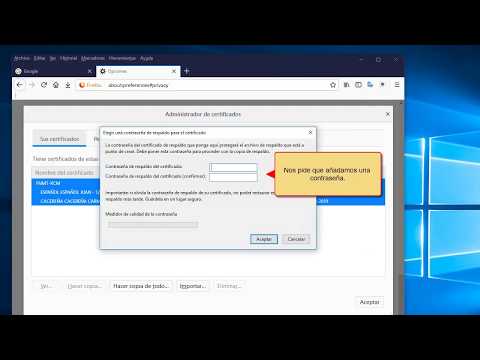
Exportar un certificado digital de Firefox a Chrome puede ser útil si deseas utilizar el mismo certificado en ambos navegadores. Afortunadamente, el proceso es bastante sencillo y solo requiere unos pocos pasos.
Aquí te explico cómo hacerlo:
1. Abre Firefox y haz clic en el menú de tres barras horizontales en la esquina superior derecha. Selecciona “Opciones” en el menú desplegable.
2. En la página de opciones de Firefox, selecciona “Privacidad y seguridad” en el panel izquierdo.
3. Desplázate hacia abajo hasta la sección “Certificados”. Haz clic en “Ver certificados”.
4. Se abrirá la ventana “Administrador de certificados”. Asegúrate de estar en la pestaña “Sus certificados”.
5. Busca el certificado que deseas exportar en la lista. Puedes utilizar la barra de búsqueda para facilitar la tarea.
6. Una vez que encuentres el certificado, selecciónalo y haz clic en el botón “Copia de seguridad…”.
7. Se abrirá un asistente para exportar el certificado. Haz clic en “Siguiente” para continuar.
8. En la siguiente pantalla, selecciona “Exportar la clave privada” si el certificado lo requiere. De lo contrario, selecciona “No exportar la clave privada”. Haz clic en “Siguiente” para continuar.
9. En la siguiente pantalla, selecciona el formato de archivo que desees utilizar para exportar el certificado. Por lo general, se recomienda utilizar el formato “PKCS #12 (*.p12)”. Haz clic en “Siguiente” para continuar.
10. A continuación, se te pedirá que establezcas una contraseña para proteger el archivo exportado. Ingresa una contraseña segura y asegúrate de recordarla. Haz clic en “Siguiente” para continuar.
11. Finalmente, elige la ubicación y el nombre del archivo de exportación. Haz clic en “Guardar” para completar el proceso de exportación.
Ahora que has exportado el certificado digital de Firefox, puedes importarlo a Chrome siguiendo estos pasos:
1. Abre Chrome y haz clic en el menú de tres puntos en la esquina superior derecha. Selecciona “Configuración” en el menú desplegable.
2. En la página de configuración de Chrome, desplázate hacia abajo y haz clic en “Configuración avanzada”.
3. En la sección “Privacidad y seguridad”, haz clic en “Administrar certificados”.
4. Se abrirá la ventana “Administrador de certificados” de Chrome. Asegúrate de estar en la pestaña “Personal”.
5. Haz clic en el botón “Importar” y busca el archivo de certificado exportado anteriormente. Selecciónalo y haz clic en “Abrir”.
6. Se te pedirá que ingreses la contraseña que estableciste al exportar el certificado. Ingrésala y haz clic en “Aceptar”.
7. Una vez importado el certificado, aparecerá en la lista de certificados personales de Chrome.
¡Y eso es todo! Ahora has exportado con éxito tu certificado digital de Firefox a Chrome. Puedes utilizarlo en ambos navegadores sin problemas.
Migración certificado digital Firefox a Chrome
La migración del certificado digital de Firefox a Chrome es un proceso que permite transferir la información del certificado digital de un navegador a otro. Esto es especialmente útil si deseas utilizar Chrome como tu navegador principal y necesitas acceder a sitios web seguros que requieren un certificado digital.
Aquí te presento los pasos necesarios para llevar a cabo esta migración:
1. Exportar el certificado digital desde Firefox:
– Abre Firefox y haz clic en el menú de opciones (tres líneas horizontales en la esquina superior derecha).
– Selecciona “Opciones” y luego ve a “Privacidad y seguridad”.
– Desplázate hacia abajo hasta encontrar la sección “Certificados” y haz clic en “Ver certificados”.
– En la ventana emergente, ve a la pestaña “Sus certificados” y selecciona el certificado que deseas migrar.
– Haz clic en “Copia de seguridad” y guarda el certificado en un lugar seguro en tu computadora.
2. Importar el certificado digital en Chrome:
– Abre Chrome y haz clic en el menú de opciones (tres puntos verticales en la esquina superior derecha).
– Selecciona “Configuración” y luego ve a “Privacidad y seguridad”.
– Desplázate hacia abajo hasta encontrar la sección “Certificados” y haz clic en “Administrar certificados”.
– En la ventana emergente, ve a la pestaña “Personal” y haz clic en “Importar”.
– Busca el archivo del certificado que guardaste anteriormente y selecciónalo.
– Sigue las instrucciones en pantalla para completar la importación del certificado.
3. Configurar Chrome para utilizar el certificado digital:
– Regresa a la página de configuración de Chrome y ve a “Privacidad y seguridad”.
– Desplázate hacia abajo hasta encontrar la sección “Certificados” y haz clic en “Administrar certificados”.
– Haz clic en “Configurar” y elige cómo deseas utilizar el certificado (por ejemplo, para identificación de cliente o autenticación de servidor).
– Haz clic en “Aceptar” para guardar los cambios.
¡Y eso es todo! Ahora puedes utilizar tu certificado digital en Chrome sin problemas. Recuerda que este proceso solo migrará el certificado digital y no otros datos como contraseñas o marcadores. Si necesitas transferir estos datos, deberás buscar opciones adicionales o utilizar herramientas de sincronización de navegadores.
Es importante tener en cuenta que estos pasos pueden variar dependiendo de la versión de Firefox y Chrome que estés utilizando. Si tienes alguna dificultad durante el proceso, te recomiendo consultar la documentación oficial de cada navegador o buscar ayuda en foros especializados.
Exportar certificado digital en Firefox
Para exportar un certificado digital en Firefox, sigue los siguientes pasos:
1. Abre Firefox y haz clic en el menú de opciones en la esquina superior derecha. Selecciona “Preferencias” en el menú desplegable.
2. En la ventana de preferencias, ve a la pestaña “Privacidad y seguridad”.
3. Desplázate hacia abajo hasta encontrar la sección “Certificados”. Haz clic en el botón “Ver certificados”.
4. Se abrirá la ventana de administración de certificados. Aquí podrás ver todos los certificados digitales instalados en tu navegador.
5. Selecciona el certificado que deseas exportar y haz clic en el botón “Copia de seguridad”.
6. Se abrirá el asistente de exportación de certificados. Aquí podrás elegir el formato de exportación y la ubicación donde guardar el archivo.
7. Selecciona el formato de exportación deseado. Las opciones comunes incluyen “PKCS#12” y “X.509”.
8. Elige la ubicación donde deseas guardar el archivo de exportación y asigna un nombre al archivo.
9. Haz clic en el botón “Guardar” para completar el proceso de exportación.
Una vez completados estos pasos, habrás exportado el certificado digital en Firefox. Puedes utilizar este archivo para importar el certificado en otros navegadores o dispositivos. Recuerda mantener este archivo seguro, ya que contiene información sensible.
Importar certificado digital en Google Chrome
Si necesitas importar un certificado digital en Google Chrome, aquí te explicamos cómo hacerlo de manera sencilla y rápida.
1. Abre Google Chrome y haz clic en el ícono de los tres puntos verticales en la esquina superior derecha de la ventana.
2. En el menú desplegable, selecciona la opción “Configuración”.
3. Desplázate hacia abajo y haz clic en “Configuración avanzada”.
4. En la sección “Privacidad y seguridad”, haz clic en “Gestionar certificados”.
5. Se abrirá una nueva ventana llamada “Certificados”.
6. Haz clic en la pestaña “Personal”.
7. En esta pestaña, haz clic en el botón “Importar”.
8. Se abrirá un asistente de importación de certificados.
9. Haz clic en el botón “Siguiente” para continuar.
10. Selecciona el archivo del certificado digital que deseas importar desde tu dispositivo.
11. Haz clic en “Abrir” para seleccionar el archivo.
12. Ingresa la contraseña del certificado si es necesario.
13. Haz clic en “Siguiente” para continuar.
14. Selecciona la ubicación en la que deseas almacenar el certificado en tu navegador.
15. Puedes elegir entre “Certificados personales” o “Certificados de autoridades de certificación”.
16. Haz clic en “Siguiente” para continuar.
17. Verifica los detalles del certificado y asegúrate de que sean correctos.
18. Haz clic en “Finalizar” para completar el proceso de importación.
19. El certificado digital ahora estará disponible en Google Chrome y podrás utilizarlo para acceder a sitios web seguros.
Es importante destacar que la importación de certificados digitales en Google Chrome es necesaria para poder acceder a determinados sitios web que requieren autenticación o cifrado de datos. Además, asegúrate de que el certificado digital que estás importando sea válido y esté emitido por una autoridad de certificación confiable.
¡Con estos simples pasos, podrás importar tu certificado digital en Google Chrome y disfrutar de una experiencia segura en la web!
Si estás buscando cómo exportar tu certificado digital de Firefox a Chrome, te recomendamos contratar los servicios profesionales de GestorPlus. Nuestro equipo de expertos en asesoría y gestoría te ayudará con este proceso de manera rápida y eficiente. Puedes contactarnos a través de nuestra página web Contactar con GestorPlus o llamarnos al teléfono . Confía en nosotros para resolver tus necesidades en materia de certificados digitales y otros trámites administrativos.